
Backups maken belangrijk?
Waarom dan?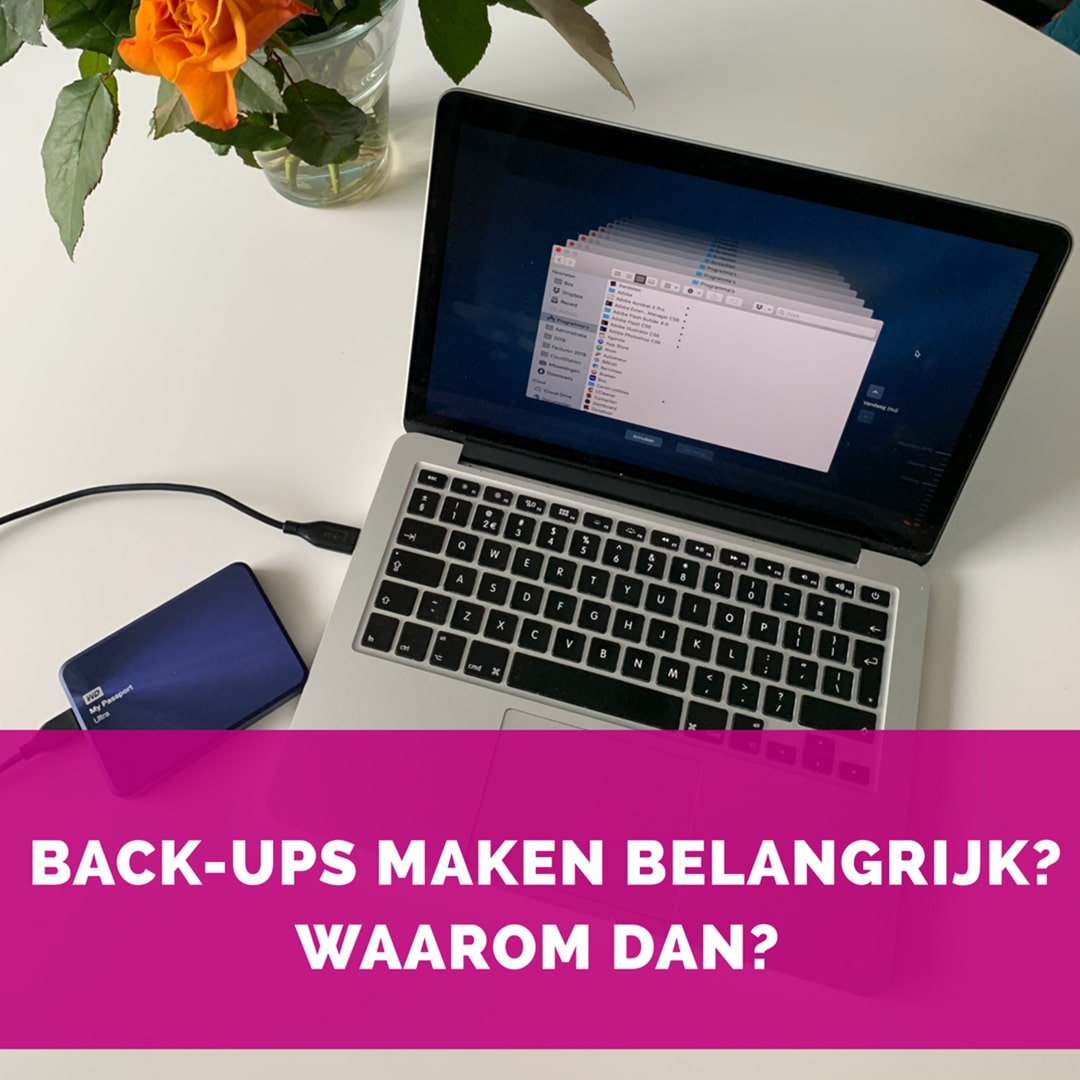
Sanne bracht mij haar computer, in dikke paniek. Gecrasht. Al haar foto’s en bestanden stonden erop. En nu was ze ze allemaal kwijt. Want een back-up maken is er nooit van gekomen. Regelmatig krijg ik klanten met een gecrashte computer, in paniek. Als ik dan kijk hoeveel mensen er daadwerkelijk een reservekopie gemaakt hebben van hun gegevens … zijn dat er minder dan je zou mogen verwachten. Hoe is dat eigenlijk bij jou?
Helaas gaan mensen vaak pas nadenken over back-ups maken als het al te laat is. Maar wat als het jouw foto’s en bestanden zijn? De foto’s van je kinderen, alle bestanden van jouw bedrijf? Die wil je toch niet kwijtraken? In dit blog leg ik je uit welke soorten back-ups er zijn, waarop je het beste je back-up kunt maken en hoe je dat back-uppen dan doet.
4 soorten back-ups
Bij back-ups denken mensen toch het meeste aan het ergens anders opslaan van hun foto’s, bestanden en eventueel mail. Maar wist je dat je van nog veel meer een back-up kunt maken? Daar zit meteen het onderscheid in de soorten back-ups. Ik leg het aan je uit.
1. Kloon of opstartbare back-up
 Dit is een complete kopie van je opstartschijf met al je programma’s en bestanden. Je zet deze op een externe harde schijf. Als je computer dan crasht, kun je die toch weer opstarten, vanuit die externe harde schijf. Voordeel is dat je snel weer online bent als er iets misgaat. Je koopt dan een nieuwe harde schijf voor in de computer en zet deze erin (of je laat dat natuurlijk doen) en vervolgens kopieer je je kloon naar deze schijf. Belangrijk om te weten is dat dit veel ruimte in beslag neemt omdat echt alles van de schijf wordt gekopieerd (ook lege ruimte). En uiteraard moet je zorgen dat je regelmatig een nieuwe maakt. Een kloon van 2 jaar geleden is niet echt helpend.
2. Image
Ook dit is een kopie van je schijf maar hierbij wordt alleen de daadwerkelijke informatie gekopieerd (dus niet de lege ruimte). Daardoor neemt een image veel minder ruimte in beslag dan een kloon. Ook hier geldt dat je regelmatig moet zorgen voor een nieuwe versie. In Windows wordt dit een systeemkopie genoemd. Bij Apple is dit Timemachine.
3. Bestandsgeschiedenis
Dit is een back-up van je actuele bestanden. Dus echt van je werkdocumenten. In Windows 10 kun je hiervoor de functie bestandsgeschiedenis gebruiken, bij Apple is het Timemachine.
4. Archief
De namen back-up en archief worden vaak door elkaar gebruikt. Waar een back-up voor de korte termijn is (zoals de vormen 1,2 en 3), is een archief voor de lange termijn. Je moet daarbij denken aan bestanden die je wil bewaren maar niet meer vaak nodig hebt, zoals oude vakantiefoto’s of oude bestanden.
Waarop maak je je back-ups?
Back-ups maken kun je op een dvd of Blu-ray, een externe harde schijf, een usb stick of in de Cloud. Wat je het beste kunt gebruiken, hangt af van de soort back-up. Je moet er namelijk altijd rekening mee houden dat ook informatie op harde schijven op termijn kan vergaan.

Voor de klonen en images kun je het beste een externe harde schijf gebruiken. Tegenwoordig zijn er ssd’s (solid state disk) met als voordeel dat ze heel snel zijn. Ideaal dus om snel weer aan de slag te zijn. Ook de Cloud is natuurlijk handig. Je hebt de bestanden niet in huis en ze zijn altijd bereikbaar, waar je ook bent. Maar … het is niet altijd duidelijk hoe er om gegaan wordt met veiligheid en privacy. Denk dus altijd goed na welke persoonlijke bestanden je daar opslaat.

Hoe maak je back-ups?
Apple
Als je een Apple computer hebt, is het heel makkelijk. Koop een externe schijf en sluit deze aan. Via Timemachine maak je dagelijks een image en een back-up van je bestandsgeschiedenis. Hiermee kun je dus je complete systeem overzetten als er iets misgaat, maar ook een weggegooide foto terughalen. Als je echt een kloon wilt maken, heb je daar een programma voor nodig, bijvoorbeeld SuperDuper.
Windows
Ook bij Windows computers koop je een externe schijf en sluit deze aan. Om een kloon te maken gebruik je bijvoorbeeld het programma Clonezilla. Een image (in Windows een systeemkopie genoemd) maak je via je configuratiescherm (Systeem en Onderhoud / Back-up maken en terugzetten). Van de bestandsgeschiedenis kun je back-ups maken door in Windows 10 naar het configuratiescherm te gaan en op Bestandsgeschiedenis / Station selecteren te klikken. Mocht je niet weten hoe je in je configuratiescherm komt, dan kun je ook de zoekfunctie gebruiken (links onderin je taakbalk bij het vergrootglas). Een archief brand je het beste op een Blu-Ray of dvd schijf, dit kan via een speciaal brandprogramma of via de verkenner.
Belang van spreiden
Zoals ik al eerder aangaf kunnen ook harde schijven, dvd’s en usb sticks kapotgaan of de gegevens vergaan. Zorg dus ten alle tijden dat je op meerdere plaatsen dezelfde bestanden hebt opgeslagen. Ook als er in huis iets zou gebeuren (inbraak of brand) heb je een probleem. Slim is dus om te zorgen dat je een exemplaar op een andere locatie hebt liggen, bij bijvoorbeeld een familielid of goede vriend.
Als je op deze manier zorgt dat je een reservekopie hebt van zowel je systeem als je bestanden, weet je zeker dat je altijd door kunt als er iets misgaat. En … dat je die foto’s van je bruiloft, geboorte van je kinderen of die leuke vakantie altijd nog eens kunt terug kijken.
Belangrijk blijft natuurlijk altijd dat je het regelmatig doet. Dus plan er een vast moment voor in. Als je veel werkt op de computer, maak dan in elk geval wekelijks (liever nog dagelijks) een back-up van je werkbestanden dan ben je altijd up-to-date.
Mocht je nog vragen hebben, of wat hulp kunnen gebruiken, dan kun je uiteraard altijd contact met me opnemen.


Meer inspiratie?

Meer inspiratie?

Welke afbeeldingsformaten gebruik je in Divi?
Een praktisch stappenplanAfbeeldingen plaatsen op je website. Het lijkt zo makkelijk maar er komt best wat bij kijken. In de praktijk zie ik dat het helaas nogal eens misgaat. Er worden afbeeldingen gebruikt die niet alleen groot zijn qua mb’s (bestandsgrootte) maar...

F*ck ik ga niet hoor – Over twijfels en te leren lessen
Gisteren was ik in Wijk aan Zee bij het event van Business Women Nederland (een online community op Instagram en Facebook). Zij hadden een netwerkbijeenkomst 2.0 georganiseerd om de vrouwen die elkaar via hen online kennen, in real life met elkaar in contact te...

Gratis een website maken. Ideaal … of toch niet?
Je bent voor jezelf begonnen en nu moet het er dan toch van komen. Een nieuwe website! Maar je hebt al zoveel kosten gemaakt dus die website ... die maak je het liefste gratis. Als je op internet gaat zoeken naar ‘gratis een website maken’ vind je genoeg opties....
contactgegevens
HelenHelpt
Hèlen van Rijn
Postadres:
Wuustwezelstraat 1
5628 RP Eindhoven
Mobiel: (+31) 06-41197614
Email: info@helenhelpt.nl
KvK: 17214024
BTW: NL 001689722B41
volg mij via

0 reacties